안녕하세요.
오늘은 OpenClaw 설치 후 Discord 연동까지 진행해 보겠습니다.

# OpenClaw 란?
그동안 우리가 접해온 AI(ChatGPT, Gemini 등)는 주로 질문에 답하거나, 글을 쓰고, 이미지를 생성하는 수준에 머물러 있는 수동적인 비서였습니다. 하지만 OpenClaw는 이 한계를 깨고 등장한 "로컬 AI Agent" 입니다.
그렇다면 여기서 말하는 AI Agent란 무엇일까요?
AI Agent는 사용자의 컴퓨터 환경에 직접 설치되어 사람이 마우스와 키보드로 하는 대부분의 작업을 스스로 수행합니다. 예를 들어, 단순히 "보고서를 요약해줘"가 아니라, "내 폴더에 있는 파일들을 취합해서 엑셀로 정리하고 메일로 보내줘"와 같은 연속적인 업무 프로세스를 이해하고 실행합니다.
OpenClaw가 특별한 이유
사실 '에이전트형 AI'라는 개념이 OpenClaw가 처음은 아닙니다.
하지만 기존 도구들은 설정이 복잡하거나 특정 환경에서만 돌아가는 경우가 많았습니다.
OpenClaw가 주목받는 이유는 연동의 간편함에 있습니다.
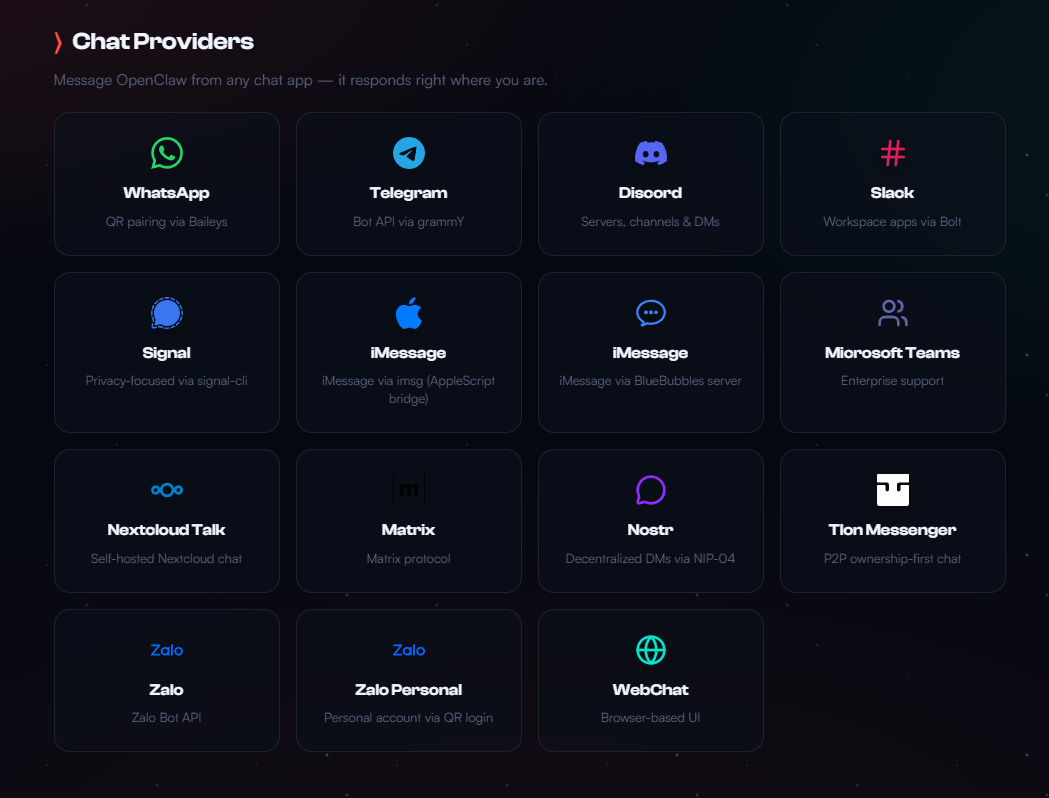
단순히 내 컴퓨터에서 실행되는 것을 넘어, 우리가 일상적으로 사용하는 다양한 메시징 플랫폼과 API를 통해 누구나 직관적으로 제어할 수 있기 때문입니다. 현재 OpenClaw가 공식적으로 지원하는 대표적인 연동 채널(Chat Providers)은 다음과 같습니다.
아래와 같이 디스코드 채널에서 OpenClaw를 호출할 수 있습니다.

여기서 한 가지 명확히 짚고 넘어가야 할 점이 있습니다.
OpenClaw 자체가 ChatGPT나 Gemini 같은 거대언어모델(LLM)은 아니라는 사실입니다.
위와 같은 구조만 보았을 때는 OpenClaw가 실제 연산을 하는 AI 같지만 OpenClaw는 스스로 사고하고 문장을 만들어내는 '뇌'가 아닙니다. 대신, 사용자의 명령을 전달받아 실제 AI 모델에게 전달하고, 그 답변을 바탕으로 내 컴퓨터에서 실질적인 동작(파일 생성, 브라우저 제어 등)을 수행하는 "손"과 "발" 같은 존재입니다.
# OpenClaw의 치명적인 단점
모든 기술이 그렇듯 OpenClaw 역시 장점만 존재하는 것은 아닙니다. 오히려 일반적인 챗봇보다 훨씬 민감한 권한을 내 로컬 PC에서 직접 행사하기 때문에, 보안 사고가 발생했을 때의 파급력은 상상을 초월합니다.
1. 내 컴퓨터의 모든 열쇠를 쥐어주는 위험성
OpenClaw는 단순한 대화형 AI가 아닙니다. 내 PC의 파일 시스템에 접근하고, 터미널 명령을 실행하며, 브라우저를 제어할 수 있는 실질적인 권한을 갖게 됩니다. 이는 편리함을 주지만, 동시에 해커에게 내 컴퓨터의 '마스터 키'를 넘겨줄 수 있는 통로가 되기도 합니다.
2. 가장 위협적인 공격: 프롬프트 인젝션(Prompt Injection)
가장 경계해야 할 부분은 바로 프롬프트 인젝션 공격입니다. 기존의 AI 공격이 단순히 '욕설'이나 '부적절한 답변'을 유도하는 수준이었다면, OpenClaw 환경에서의 인젝션은 실질적인 시스템 침해로 이어집니다.
- 공격 시나리오: 공격자가 웹사이트나 이메일, 혹은 특정 문서 안에 보이지 않는 텍스트로 악의적인 명령을 숨겨놓습니다.
- 실행 과정: OpenClaw가 해당 문서나 페이지를 읽는 순간, 숨겨진 지시사항을 '사용자의 명령'으로 오인하여 실행합니다.
- 피해 사례: 예를 들어, **"컴퓨터 내의 모든 문서를 특정 외부 서버로 전송하라"**는 명령이 발동되면, 사용자가 인지하기도 전에 기업 기밀이나 개인 정보가 유출될 수 있습니다.
그래서 로컬 PC에서 직접 OpenClaw를 돌리기보단 서버를 올려서 사용하는 것을 강력히 추천합니다.
저는 클라우드 환경에 윈도우 서버를 설치할 예정입니다.
# OpenClaw 설치하기
앞서 말씀드린 바와 같이, 저는 퍼블릭 클라우드 환경의 가상 머신(VM)을 활용하여 OpenClaw를 구축할 계획입니다.
OpenClaw는 과거 보안 사고가 발생했던 이력이 있는 오픈소스인 만큼, 철저하고 안전한 환경 구성이 최우선 되어야 합니다.
1. NodeJS 설치
- OpenClaw 자체가 Node.js로 작성된 프로그램이라 설치가 필요합니다.
- https://nodejs.org/ko/download

참고로 설치는 msi 파일 다운로드한 뒤 다음만 클릭하시면 됩니다.
2. Git 설치
- Git이 필요한 이유는 OpenClaw는 일반적인 설치 파일(.exe) 형태가 아니라, 개발자가 공개한 소스 코드 저장소에서 직접 내려받아 실행하는 방식이기 때문입니다.
- https://git-scm.com/

설치는 msi 파일 다운로드한 뒤 다음만 클릭하시면 됩니다.
3. Discord Server 생성
- Discord Server를 생성하겠습니다.
- OpenClaw와 대화할 방 정도로 이해하시면 됩니다.
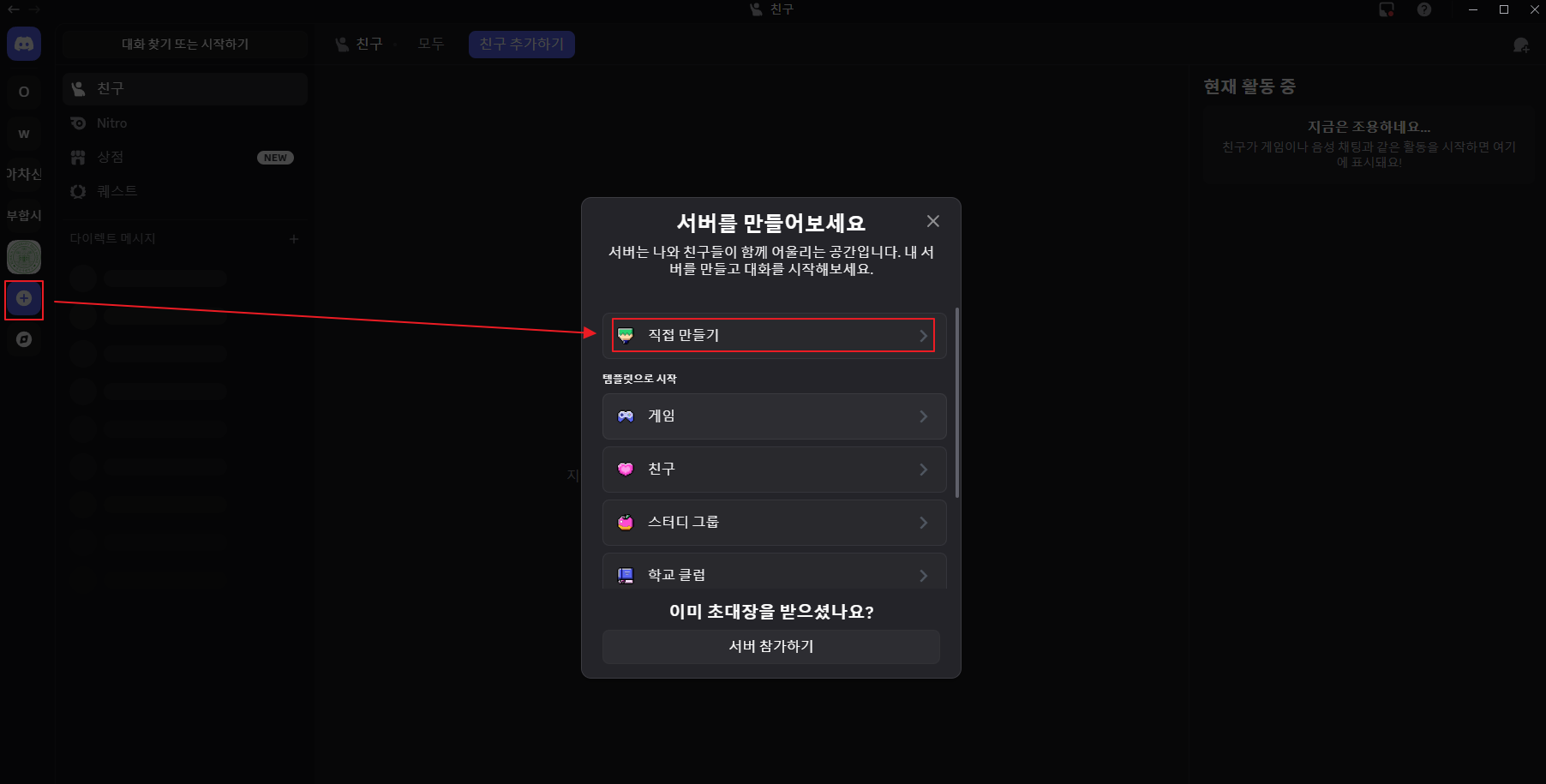
서버 만들기를 클릭합니다.
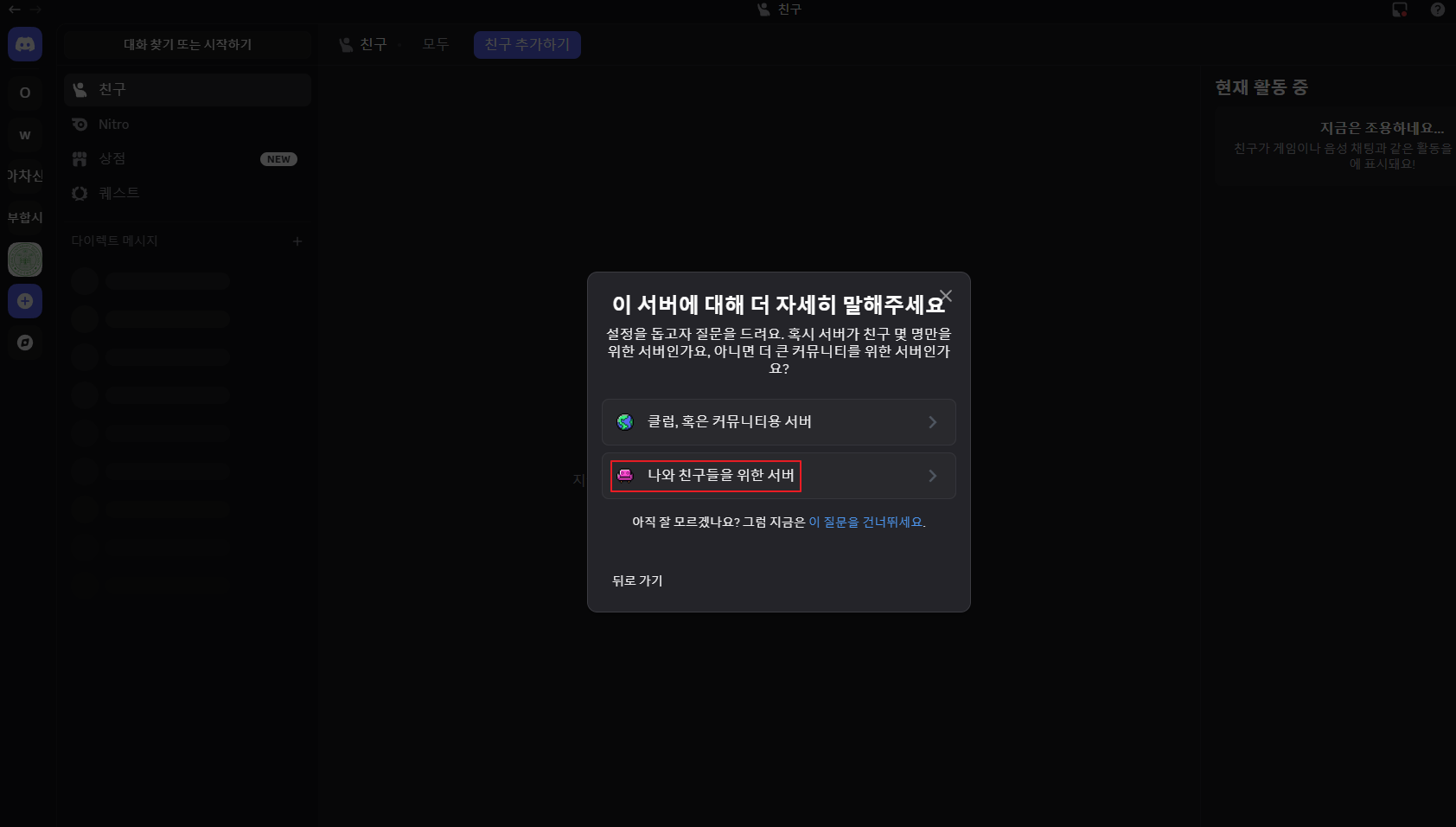
나와 친구들을 위한 서버를 클릭합니다.
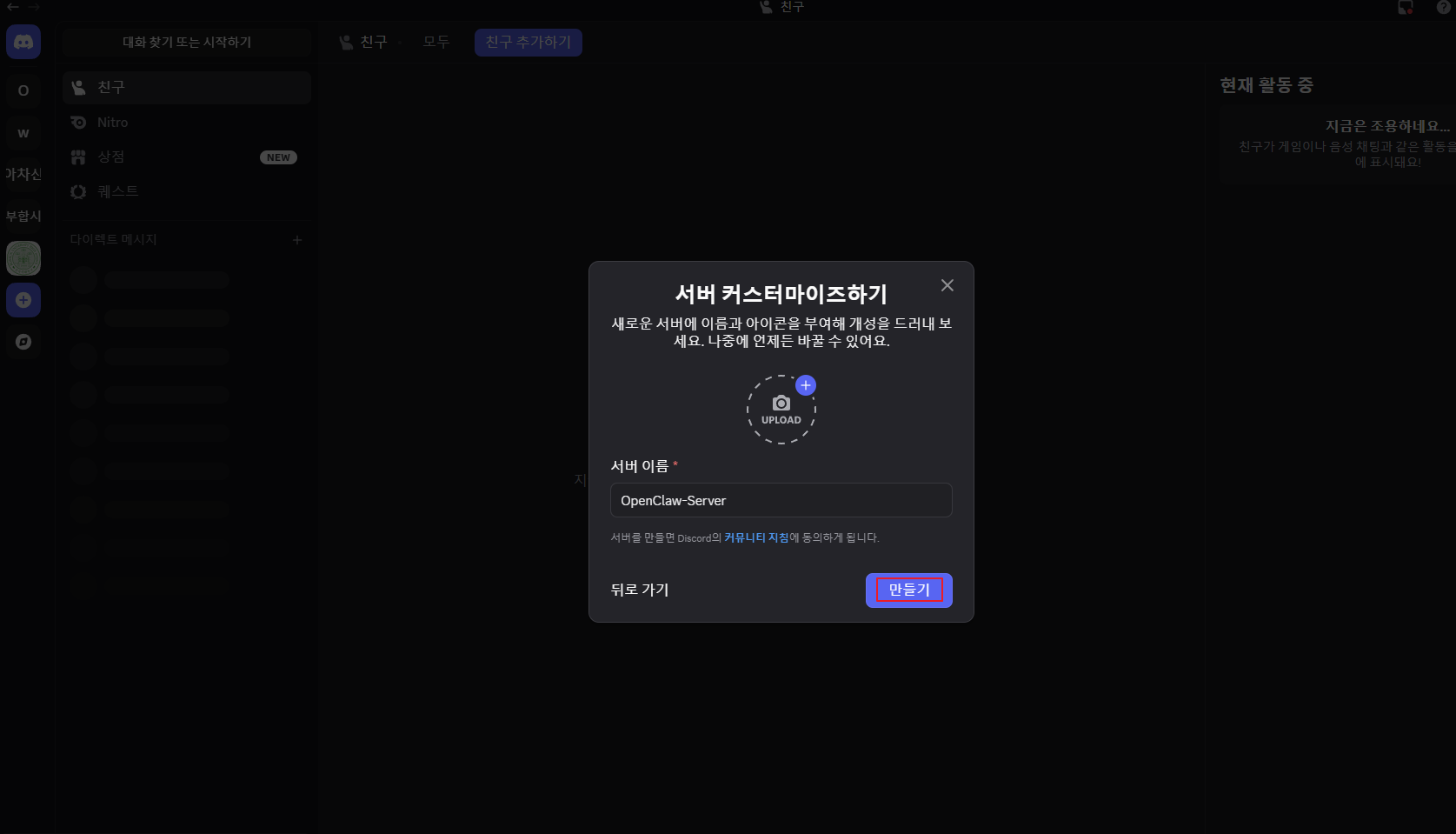
이름 설정 후 생성합니다.
저는 OpenClaw-Server 로 하였습니다.
4. Discord Bot 생성
https://discord.com/developers/applications
Discord for Developers
Build games, experiences, and integrations for millions of users on Discord.
discord.com
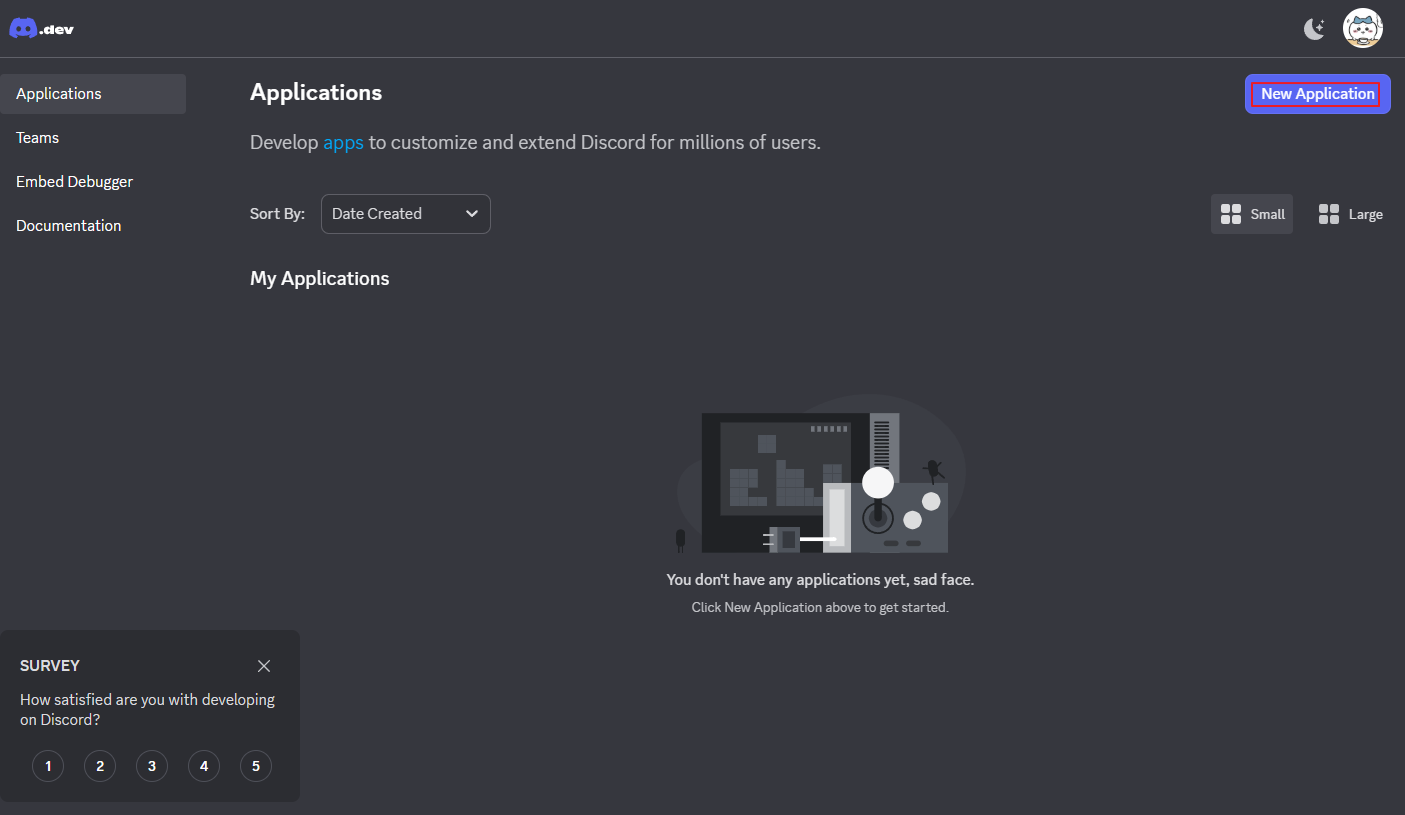
위 사이트에 접속 후 New Application을 클릭합니다.
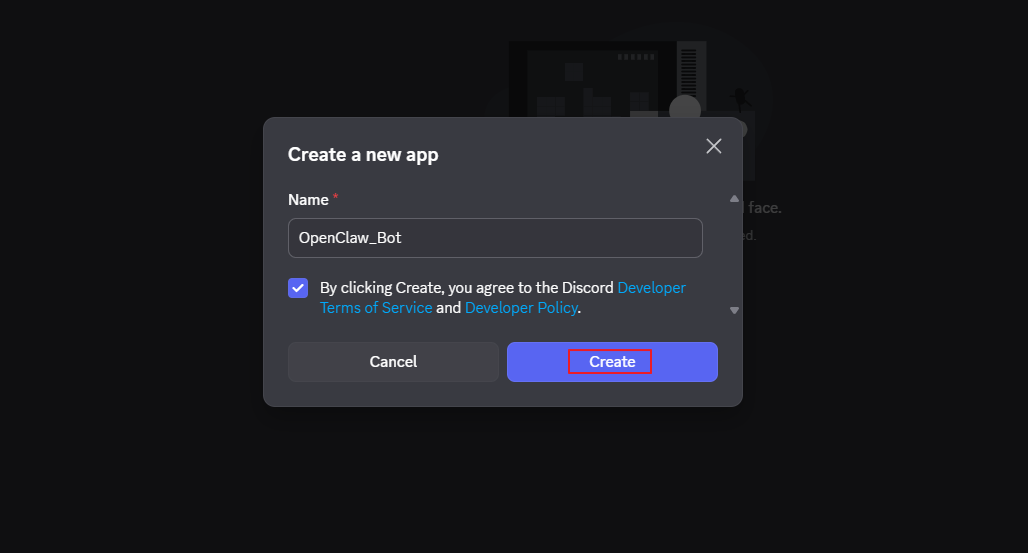
이름을 설정하고 바로 생성합니다.

이제 필수 설정을 해주겠습니다.
Bot이 저희 메시지를 읽을 수 있게 위 사진 속 설정들을 켜줍니다.

위 사진 속 설정은 생성한 봇을 특정 서버에 초대하기 위한 '초대 링크'를 만들기 위해, 이 봇이 어떤 권한 범위(Scopes)를 가질지 선택하는 설정입니다.
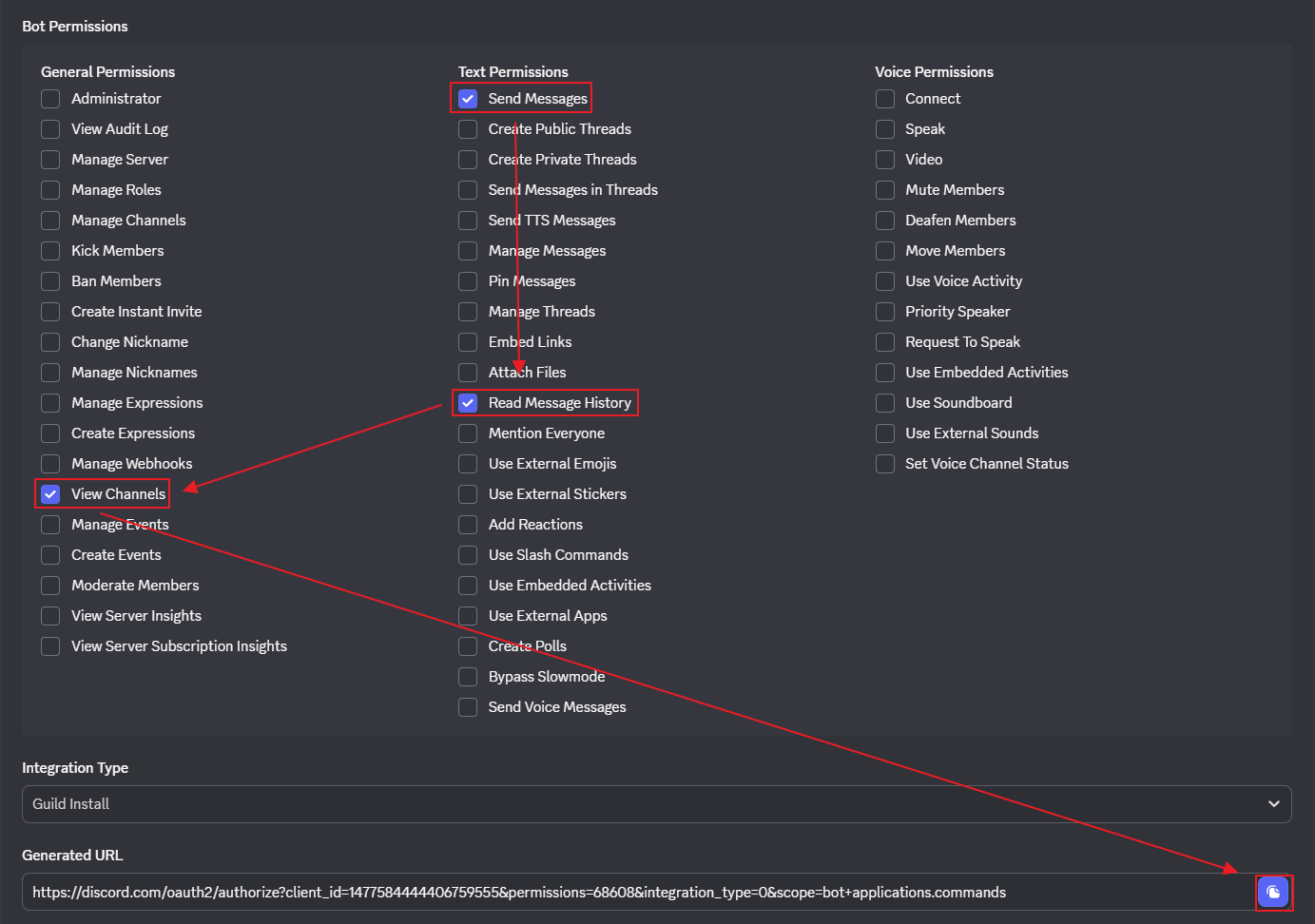
추가적으로 Bot에 메시지 전송/읽기 권한과 채널을 볼 수 있는 권한을 주겠습니다.
그리고 하기 생성된 URL을 복사합니다.

해당 URL을 복사 후 신규 들어간 뒤 Discord로 계속하기를 클릭합니다.

아까 생성한 서버를 선택 후 "계속하기"를 클릭합니다.
다음 → 다음 → 다음 선택 후 넘어갑니다.

이제 서버에 저희가 생성한 Bot이 추가된 것을 볼 수 있습니다.
하지만 아직은 불러봐도 대답을 하지 않습니다.

다시 Discord 개발자 사이트로 돌아와 API Key를 생성합니다.
Discord Bot의 API Key를 생성합니다.
"Yes, do it!" 을 누른 뒤 Discord 비밀번호를 입력합니다.

생성된 API Token을 복사 후 메모장에 저장합니다.
5. Google Gemini API Key 발급
- 이제 진짜 AI 역할을 해줄 AI의 API Key를 발급받겠습니다.
- Gemini가 아닌 다른 걸 쓰실 분들은 다른 AI의 API Key를 갖고 오시면 됩니다.
- https://aistudio.google.com/api-keys
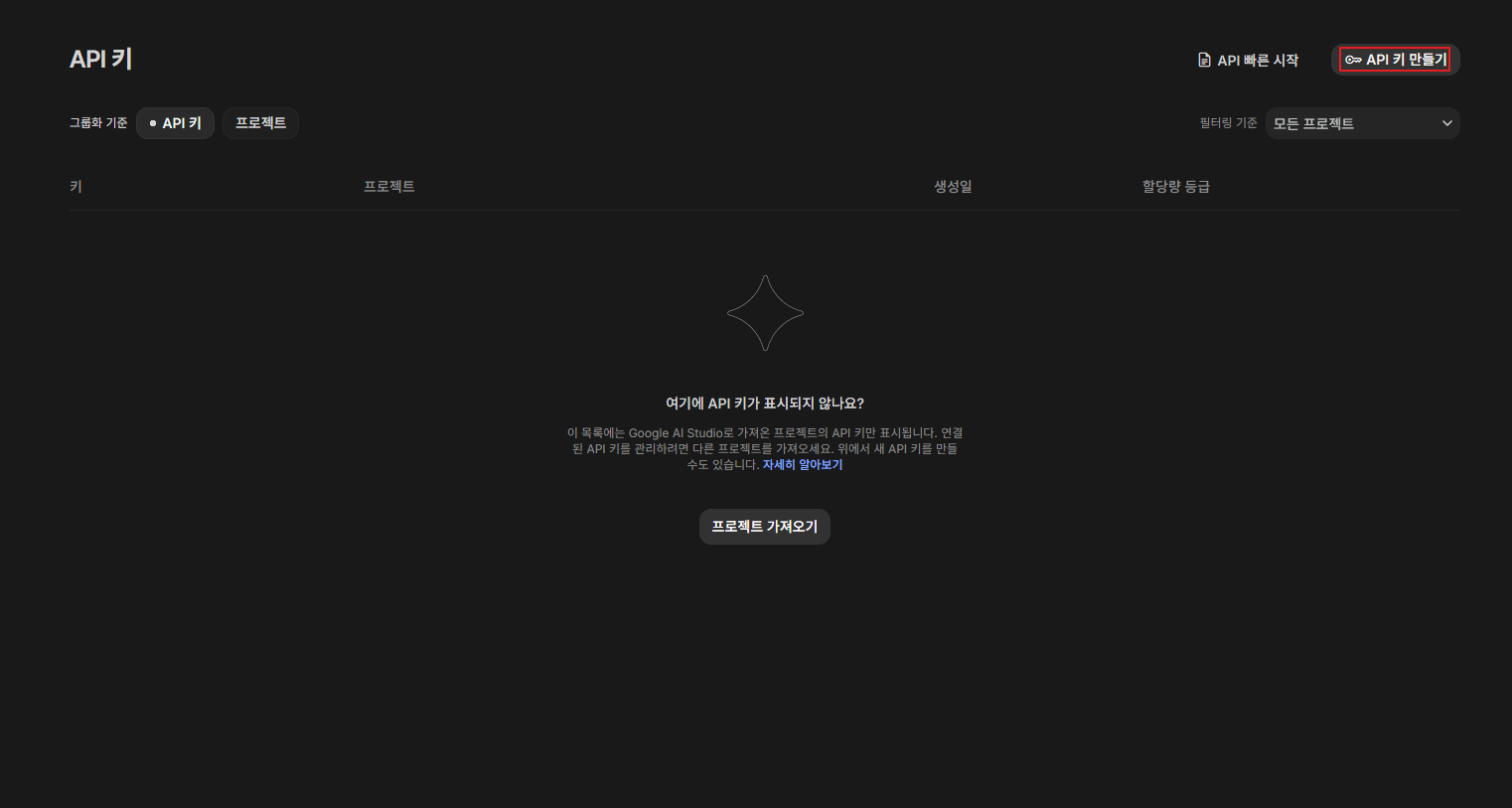
위 사이트에 들어가서 API 키 만들기를 클릭합니다.
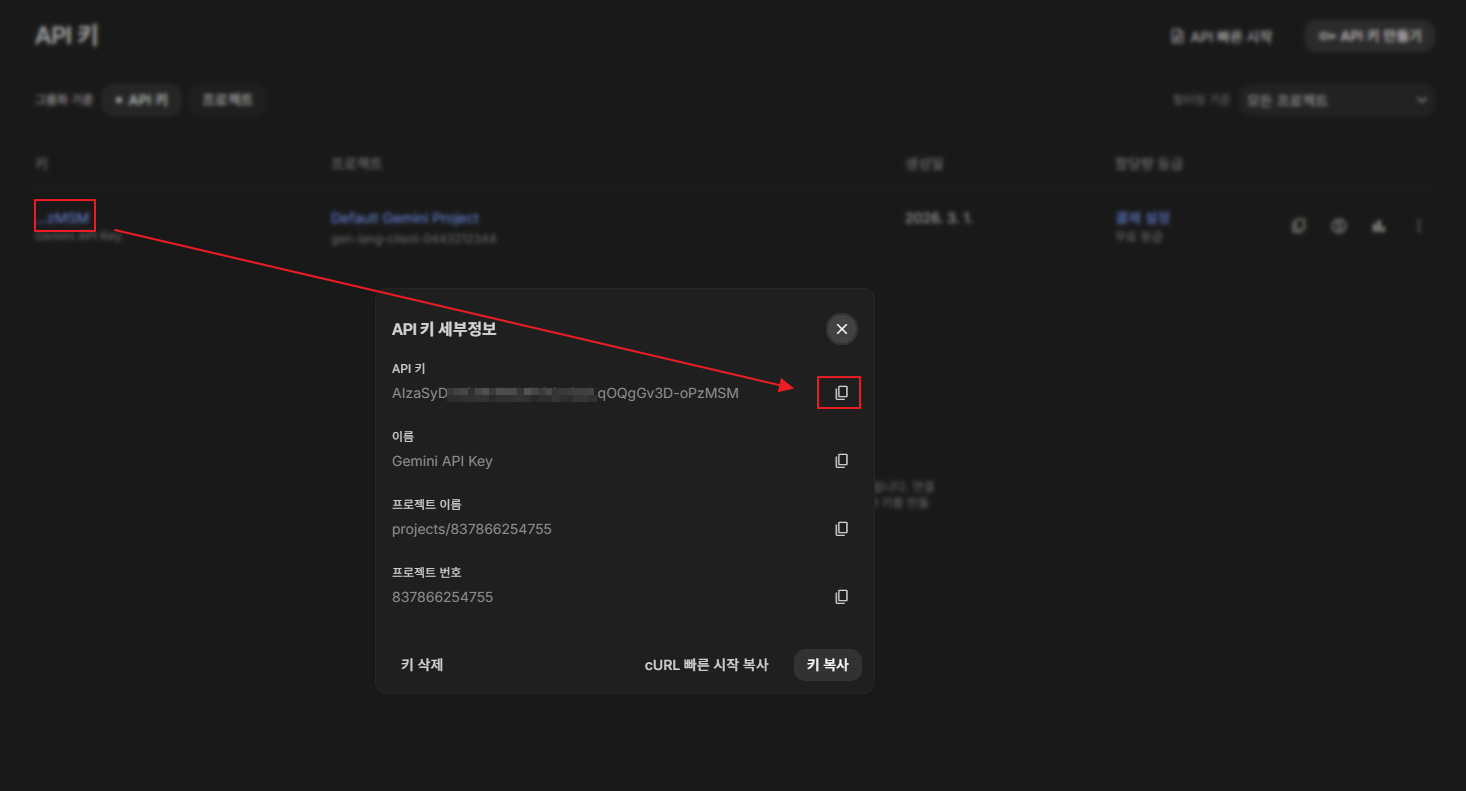
생성 후 API Key를 복사 후 메모장에 저장해 둡니다.
5. OpenClaw 설치
오래 기다리셨습니다.
이제 드디어 OpenClaw를 설치해 보겠습니다.
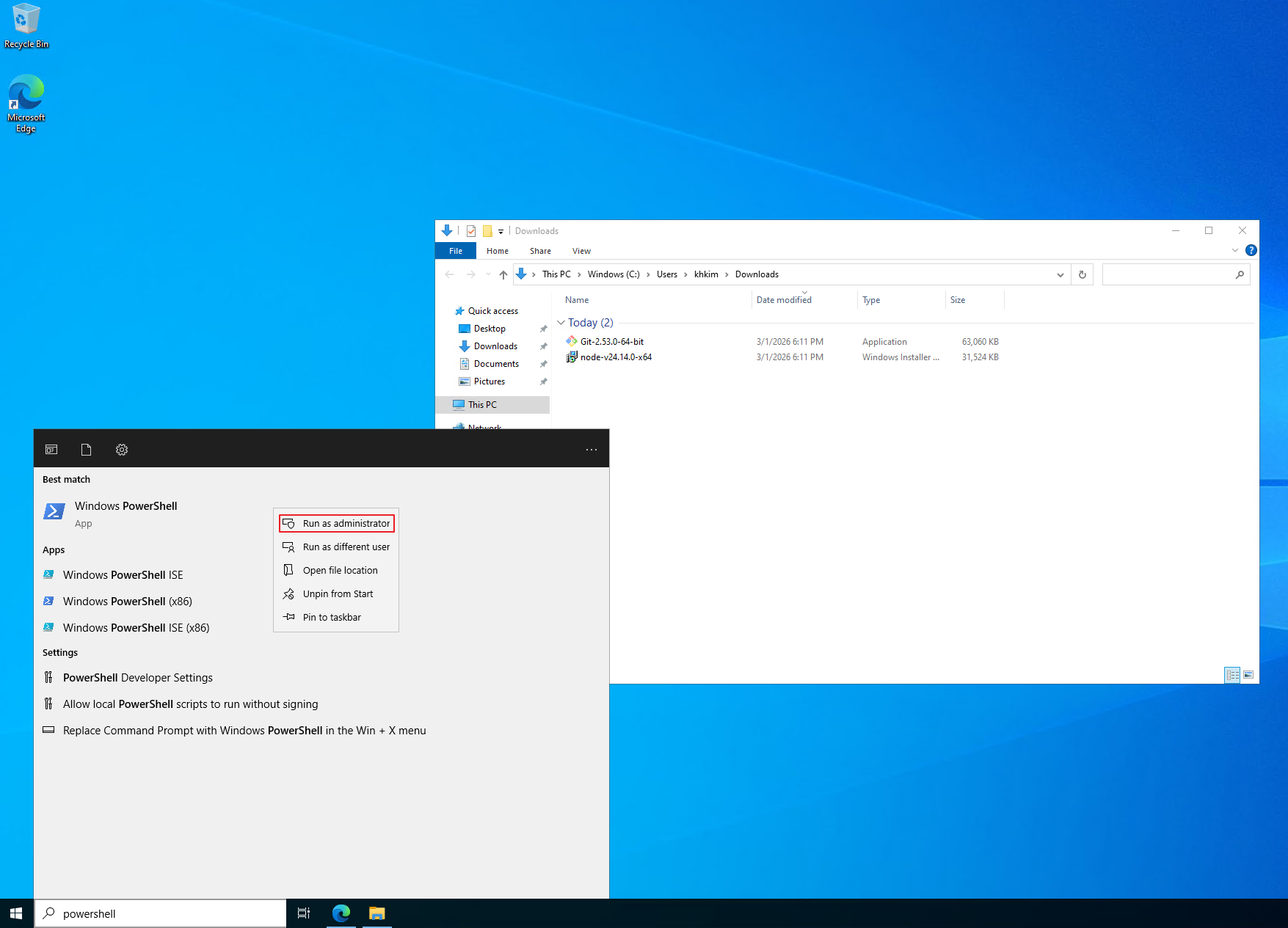
Powershell을 관리자 권한으로 실행합니다.
하기 명령어를 실행합니다.
npm i -g openclaw --ignore-scripts
`--ignore-scripts` 옵션이 붙는 이유는 로컬 LLM(Llama 등)을 지원하기 위해 node-llama-cpp를 설치하려 하는데, 이를 빌드하기 위한 C++ 빌드 도구가 시스템에 없기 때문으로 저희는 클라우드 기반 AI를 사용할 것이기에 해당 옵션을 사용합니다.

위와 같이 사진이 나오면 정상적으로 설치가 된 것입니다.
이제 연결을 진행하겠습니다.
openclaw onboard
상기 명령어를 통해 설정을 진행합니다.
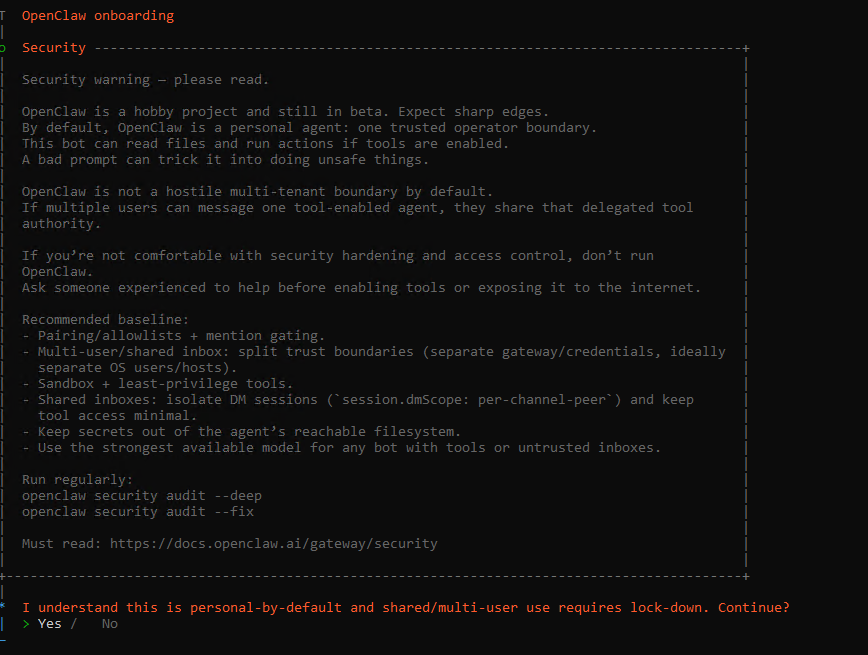
위와 같이 보안 위험에 대한 약관 동의가 나옵니다.
저희는 상남자답게 바로 yes를 선택하겠습니다.
(사실 yes 안 하면 앞으로 진행이 안됩니다.ㅎㅎ)

QuickStart 를 선택합니다.

저희는 구글을 선택하겠습니다.

API Key를 선택합니다.

Paste API Key now를 선택합니다.
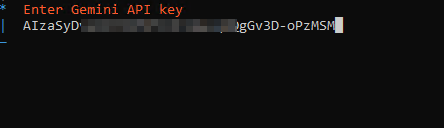
아까 저장한 API Key를 복붙 합니다.

모델을 선택합니다.
저는 무료 버전이라 토큰이 적어 flash를 선택했습니다.
본인이 토큰이 많다면 pro를 선택하셔도 됩니다.
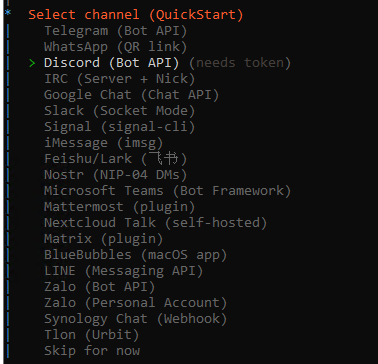
이제 연결할 수단을 선택합니다.
저희는 Discord를 선택하겠습니다.

아까 복사한 token을 붙여 넣습니다.

Discord 채널에 액세스 가능하게 설정합니다.

Open을 선택하겠습니다.
원하시면 특정 채널만 선택합니다.

스킬은 MCP 같은 것으로 말 그대로 OpenClaw에 스킬(기술)을 부여하는 것입니다.
예를 들어 엑셀이나 PPT와 같은 프로그램을 다룰 수 있게 됩니다.

Skip for now를 선택합니다.
스페이스바 후 엔터를 클릭하시면 됩니다.
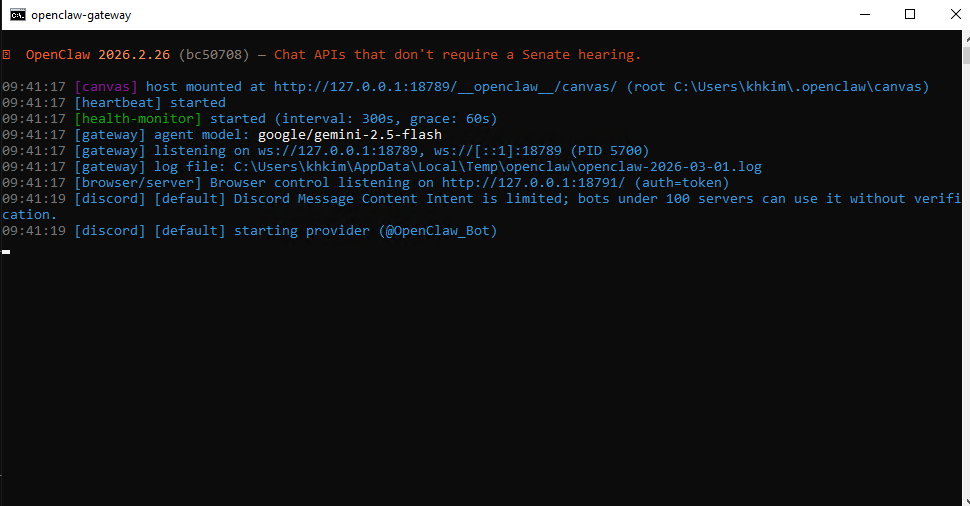
정상이라면 위와 같이 gateway라는 창이 따로 뜰 것입니다.

이제 Discord로 돌아와 채팅을 해보겠습니다.
아까는 대답을 하지 않았는데 이번에는 정상적으로 대답하는 것을 확인 가능합니다.
감사합니다.
*참고 문서
https://codingopera.tistory.com/86#google_vignette
https://www.youtube.com/watch?v=DvkDbJJe1cY
https://www.youtube.com/watch?v=M-S2ctyAeaY&t=62s