안녕하세요.
오늘은 Gemini CLI를 이용하여 Notion MCP를 연결해 보겠습니다.
Gemini CLI를 먼저 설치해주셔야하는데 없으신 분들은 지난 포스트 Gemini CLI 설치하기
를 보고 와 주세요.
# MCP 란?
먼저 MCP가 무엇인지 알아보겠습니다.
MCP는 "Model Context Protocol"의 약자로, AI 모델이 외부 도구나 데이터에 접근하고 활용할 수 있도록 하는 개방형 프로토콜입니다.
사실 이렇게만 말하면 잘 와닿지 않으실텐데요.
MCP가 나오기 전까지 저희는 AI를 통해 얻은 내용을 따로 기록하고 싶을 때 저희가 직접 기록해야 했습니다.
하지만 MCP는 그러한 수고를 없애주는 기술로 저희가 따로 내용을 복붙 하는 것이 아닌 AI가 직접 노션에 글을 써주는 것입니다.
즉, AI와 저희가 사용하는 notion, google drive, slack 등과 같은 서비스에 연결하는 프로토콜입니다.
# 노션 API 키 생성하기
먼저 Notion API key가 필요합니다.
아래 사이트로 들어갑니다.
https://www.notion.so/profile/integrations
The AI workspace that works for you. | Notion
A tool that connects everyday work into one space. It gives you and your teams AI tools—search, writing, note-taking—inside an all-in-one, flexible workspace.
www.notion.com
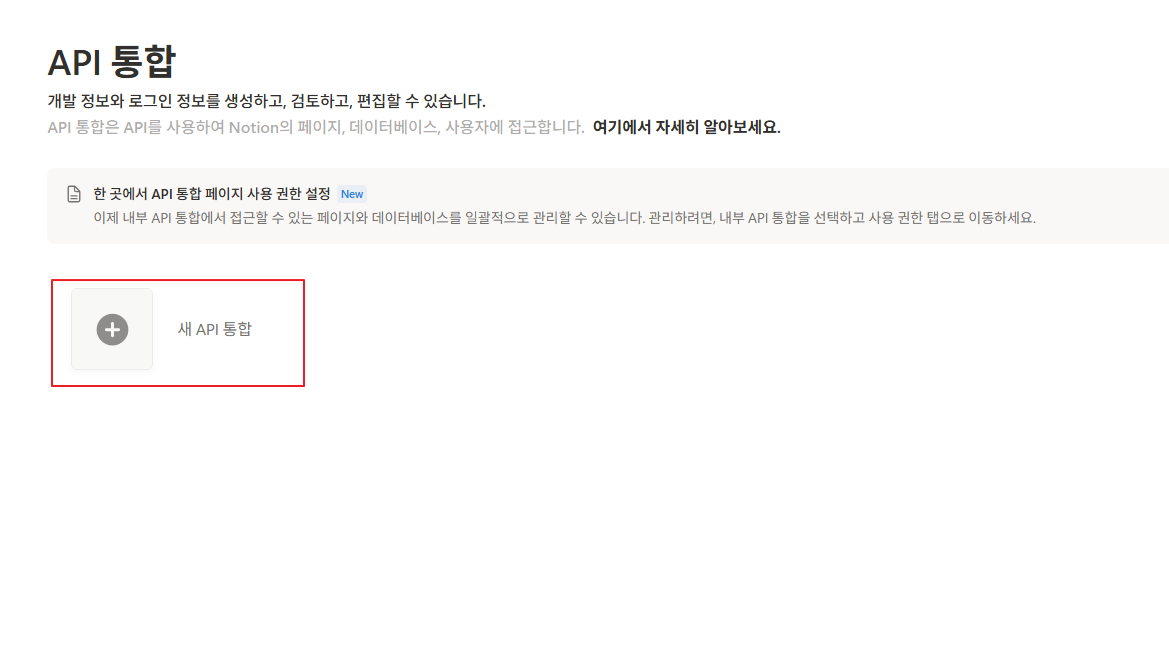
아래에 있는 새 API 통합을 클릭합니다.
여기서 자신의 워크 스페이스를 지정해 주고 프라이빗으로 생성합니다.
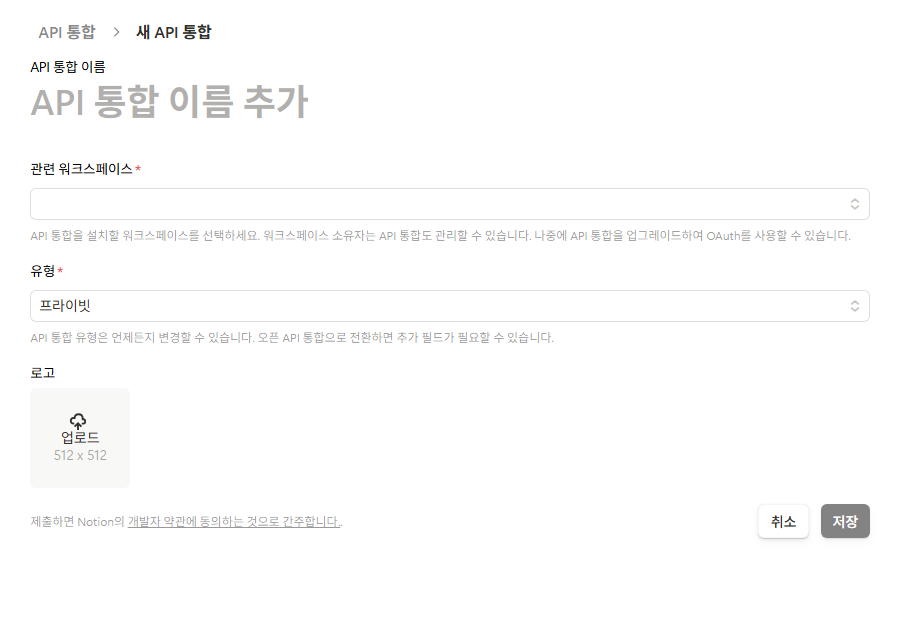
API를 생성하면 아래와 같은 화면이 나올 텐데요.
여기서 API 통합 시크릿을 따로 메모장에 저장해 둡니다.

이제 잠시 노션에 들어와 페이지를 하나 만들고 해당 페이지의 오른쪽 상단 위의 점 3개를 클릭합니다.
그리고 연결을 클릭 후
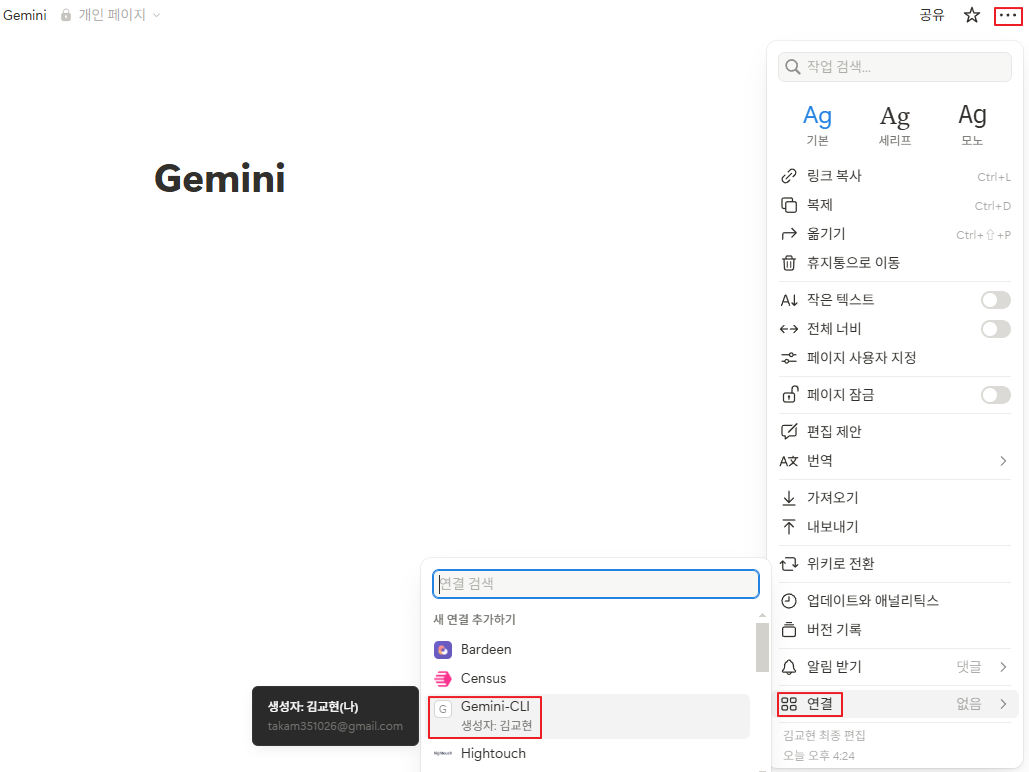
이제 연결이 완료되었습니다.
# MCP 서버 생성
이제 MCP 서버를 생성해주어야 하는데요.
MCP 서버라고 해서 왜 서버가 필요하지라고 생각하신 분들도 있으실 겁니다.
(사실 제가 그랬습니다.)
아래 사진처럼 저희의 AI가 노션과 같은 서비스에 접근이 필요한 경우 아래와 같이 MCP 서버에 요청을 하게 됩니다.
그러면 MCP 서버에서 노션, 구글 드라이브, 깃 허브와 같은 서비스에 API를 요청하여 저희의 요구 사항에 맞게 서비스에 요청을 처리하게 되는 것입니다.

MCP 서버를 구동하는 방법에는 여러 가지 방법이 있는데요.
크게 smithery를 이용하는 방법과 깃 허브에 올라와 있는 오픈 소스들을 사용하는 방법이 있습니다.
두 가지 방법에는 큰 차이점이 있는데요.
smithery는 클라우드에 올라가 있는 서버를 사용하는 방법입니다.
저희 같은 초보자들이 사용하기에 가장 편한 방법입니다.
두 번째로 오픈 소스를 사용하는 방법은 직접 저희 PC를 서버로 구동하여 사용하는 방법입니다.
저희는 smithery를 이용하여 해 보겠습니다.
아래 사이트에 접속합니다.
Smithery - Model Context Protocol Registry
Your Agent's Gateway to the World Integrate your AI with 5834 skills and extensions built by the community.
smithery.ai
아래와 같은 사이트가 나올 텐데 가운데 검색창에 Notion을 검색합니다.
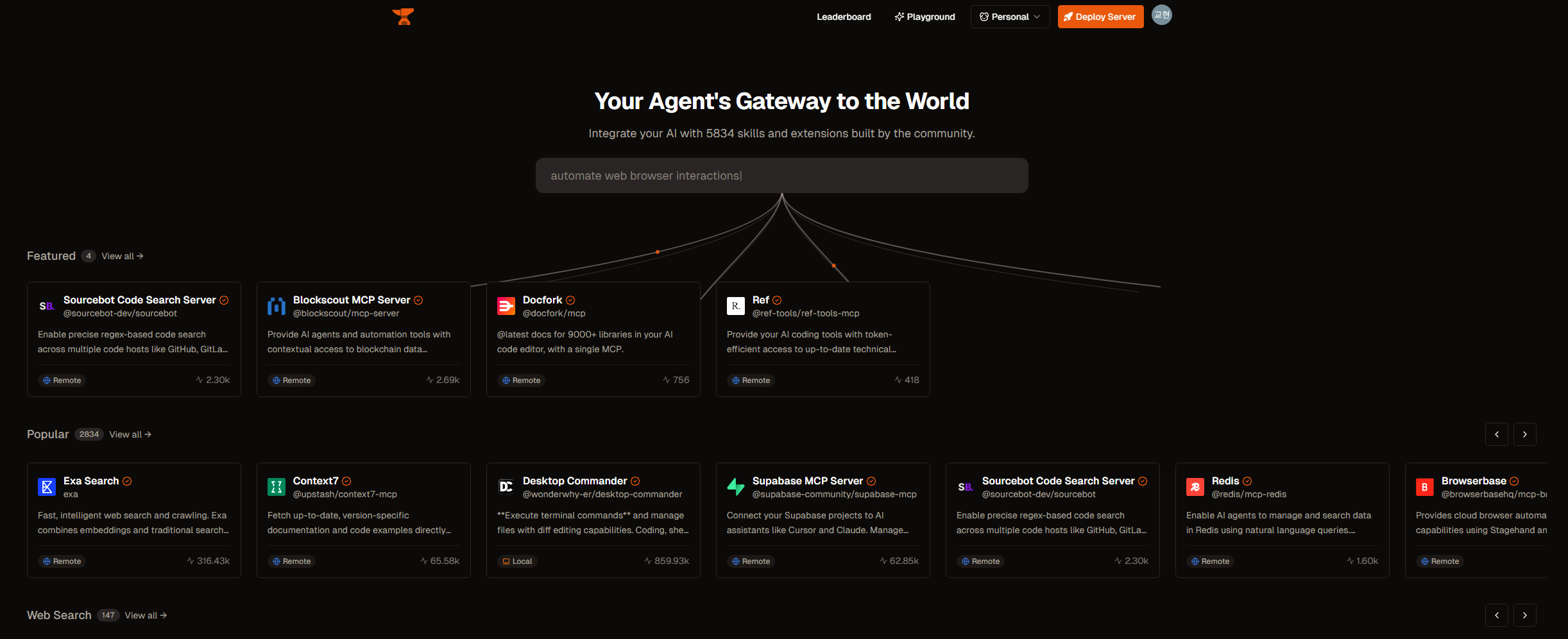
아래와 같이 여러 mcp들이 나오는데요.
이게 사실 노션 공식이 아니라 각자 사람들이 만들어둔 것이라 종류가 다양합니다.
여기서 가장 조회수가 높은 녀석을 선택합니다.

오른쪽에 JSON을 누르고 아까 저장해 둔 Notion API키를 등록합니다.

그러면 아래와 같은 화면이 나올 텐데요.
해당 json 부분을 저장합니다.

이제 Gemini를 실행하겠습니다.
아무 폴더나 생성합니다.
저는 gemini라는 이름으로 생성하겠습니다.
이제 각자 각자 자기가 사용하는 IDE를 이용하여 폴더를 열주겠습니다.
저는 VScode를 사용하겠습니다.
이제 여기에 settings.json을 만들고 아까 저장한 json을 여기에 붙여 넣기 합니다.

이제 마지막으로 아까 저희가 권한을 준 노션 페이지 번호를 갖고 오겠습니다.
노션 페이지에 들어와 오른쪽 상대 점 세 개를 클릭한 뒤 링크를 복사합니다.
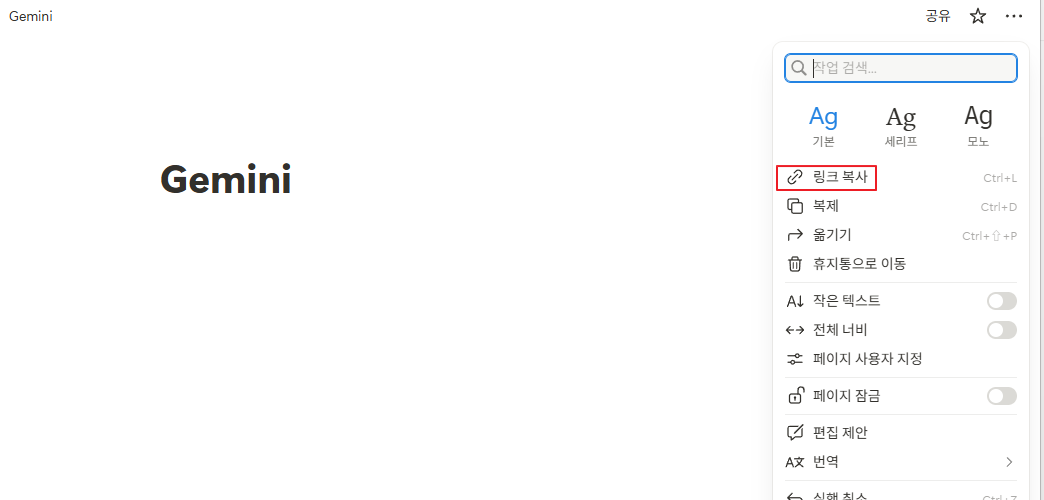
그리고 복사된 링크에서 뒤에 저 숫자 부분만 저장합니다.

이제 준비는 끝났습니다.
gemini를 실행하여 일본 여행 계획표를 짜달라고 해보겠습니다.
mcp 서버를 한 대 정상적으로 불러오는 것을 확인할 수 있습니다.

이렇게 질문해 보겠습니다.
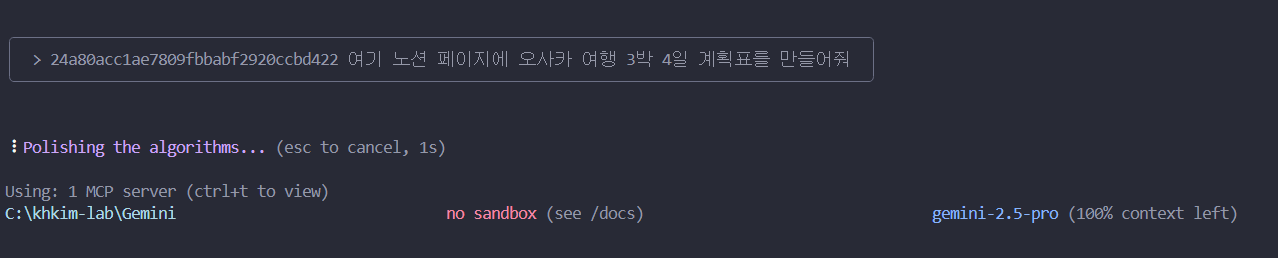
다시 노션으로 돌아오면 아래와 같이 생성된 것을 확인 가능합니다.

감사합니다.